2014年12月25日星期四

How to edit your favorite channel in your android DVB S2 Vigica smart tv box?


Android tv box with DVB-S2 can give you many many channels. but if more channels, you will lose in the channels. We must sort the channels , it will be more convenient for getting the channels what you want. 

But some customer dont know how to add the favorite channel in android dvb s2 box .So here i will show you the step as the follows:


Step 1 : when you open the box , you will see this menu ,then enter into “channel manager ”
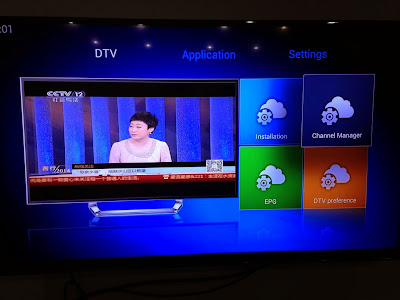


Step 2 : you will see the this menu ,then enter into “favorite list edit”


Step3 :after you will see this menu , you will see many file ,like “fav1,fav2..”and you can edit the file name as you like , as we will edit the “fav1”into “movie”

Step 4

: back this menu again , enter into “channel list edit ”and choice your favorite channel .


Step5:when you enter into channel list edit ,then choice your favorite channel. like “cctv 1”,press ok . And choice the “fav”button in your control ,then “cctv1”will in your favorite channel list .


SO , this is the step to add the favorite channel in android dvb s2 smart tv box ,after you had choice the channel as “fav”. if you want watch your favorite channel ,just press the “fav”button on your remote ,then then favorite channel will show out .other model android dvb s2 box also use this method to add the favorite channel.

If more question and android dvb s2 smart tv box product,

pls visit vigica china supplier official web:www.vigica.cc


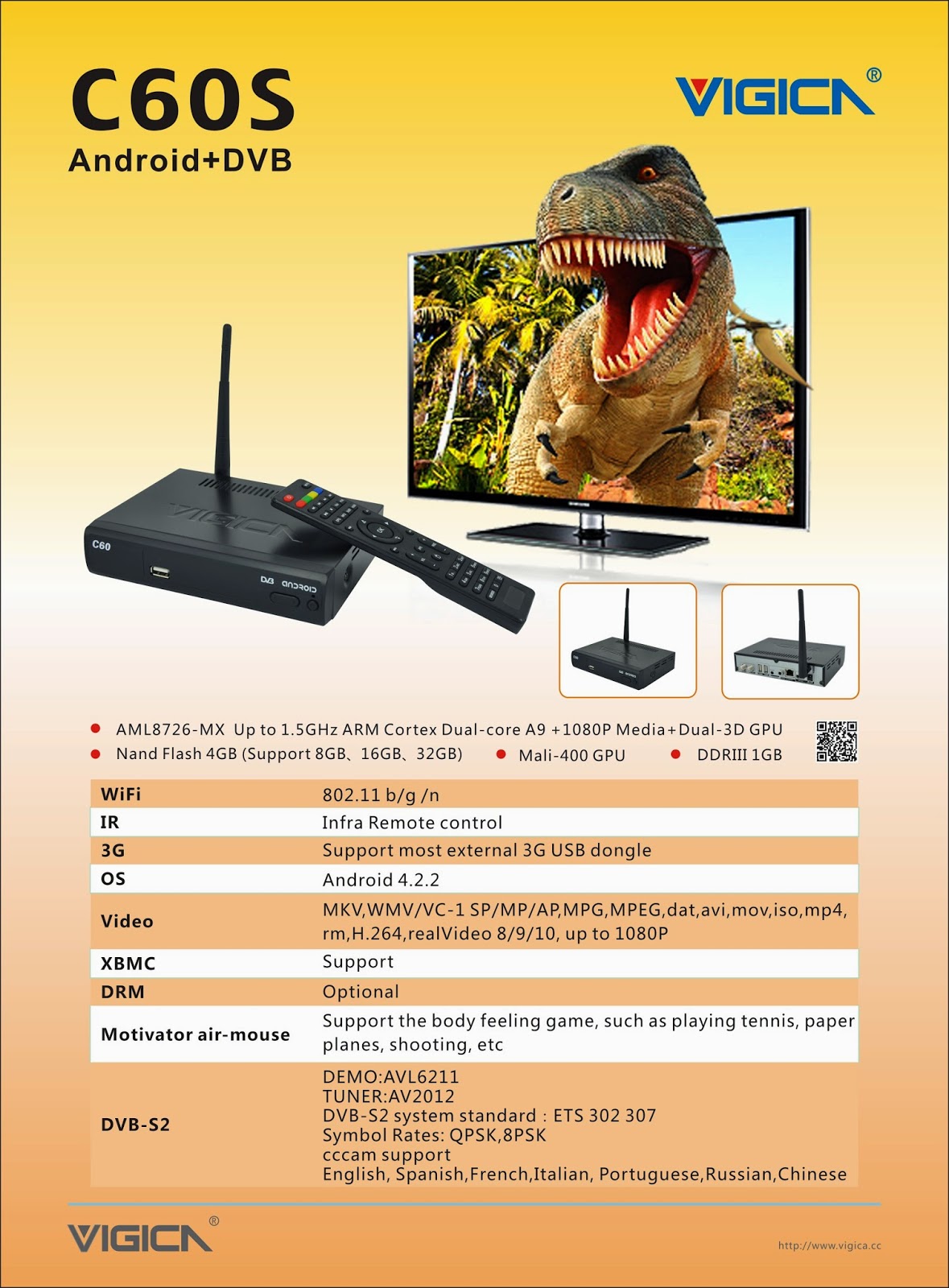
Vigica C60S/ Vigica C70S Android with DVB-S2 support CCCam, Newcamd 

Vigica C60T/ Vigica C70T Android with DVB-T2, Russia, Thai support 

Vigica C70A Android with ATSC tuner for North American(Canada, USA,Mexico, Korea) 

Vigica V3, RK3288 4K Video Quad Core TV box 

Vigica V5, S805 Quad Core TV Box 

Vigica VG328, RK3288 Mini PC. Fly Mouse Ipush Dongle 

http://vigicaiptvbox.blogspot.com/ 

http://www.facebook.com/vigicaiptvbox

More details please check www.vigica.cc


Vigica IPTV Android Smart tv Box firmware download link in Google

Hello everyone.

if you want any Vigica firmware, can download from the following link,

we will update all firmware in the following.


https://drive.google.com/folderview?id=0B_AK94MdnE7wZFl3QTJGUUxJZmc&usp=sharing


Vigica C60S/ Vigica C70S Android with DVB-S2 support CCCam, Newcamd 

Vigica C60T/ Vigica C70T Android with DVB-T2, Russia, Thai support 

Vigica C70A Android with ATSC tuner for North American(Canada, USA,Mexico, Korea) 

Vigica V3, RK3288 4K Video Quad Core TV box 

Vigica V5, S805 Quad Core TV Box 

Vigica VG328, RK3288 Mini PC. Fly Mouse Ipush Dongle 

http://vigicaiptvbox.blogspot.com/ 

http://www.facebook.com/vigicaiptvbox

More details please check www.vigica.cc

Импорт и экспорт CCCAM счет, с Vigica C60S и C70S?


Импорт и экспорт CCCAM счет, с Vigica C60S и C70S?


Обычно некоторые клиент хочет отредактировать CCCAM в компьютере, через USB или SD-карты пополнить свой ​​счет в Vigica TV Box , или сделать больше учетную запись в коробке. Только сейчас,Vigica TV Box может дать вам удовлетворительный ответ по этому вопросы, на начало, пожалуйста, обновите прошивку 20141205 версии, то вы можете получить всю результат.


Как популярный Android DVB s2 модели, инженер всегда стараются изо всех сил, чтобы усовершенствовать все функции

на Vigica c60s и Vigica c70s ,

После сбора потребности клиентов, мы обновили специальную функцию для vigica DVB .

Как импортировать и экспортировать свой ​​аккаунт CCCAM на vigica С60 и vigica c70 ,

Пожалуйста, следуйте ниже шагов:

Шаг 1 :

Откройте окно и введите этой главной интерфейсом


Шаг 2:

Нажмите я становка часть, нажмите ОК, чтобы войти , то вы придете к картинке ниже


Шаг 3:

Тогда D irectly P ССГ пульт дистанционного управления с 111111 , вы придете к Smart Data


Шаг 4 :


Введите в Smart Data, вы увидите, как показано ниже:


Шаг 5 :

После прихода к картинке выше, затем подключите USB с CCCAM файлы внутри, для этой части, пожалуйста, обратите внимание: вы CCCAM файлы должны положить в корневую директорию (никакие другие файлы) внутри USB, затем нажмите красную днище на пульте дистанционного управления, чтобы импортировать вашу учетную запись CCCAM


Шаг 6 :

то вы можете видеть, что это показывает, восстановить успех данных.


Шаг 7 :

Подключите.


Совершено на импорт CCCAM счет.

Ниже пути, как экспортировать свой аккаунт CCCAM, на самом деле же способами, как, как импортировать CCCAM аккаунт.

Над 4 шагов же,

Шаг 5:

Пожалуйста, связаться с пустой USB, а затем нажмите синюю дно на пульте дистанционного управления, чтобы экспортировать свой аккаунт CCCAM в вашей USB флешки, а затем закончить.


Наслаждайся !!!


Vigica C60S / Vigica C70S Android с DVB-S2 поддержки CCCAM, Newcamd

Vigica C60T / Vigica C70T Android с DVB-T2 , России, поддержку тайского

Vigica C70A Android с ATSC тюнер для Северной Америки (Канада, США, Мексика, Корея)

Vigica V3 , RK3288 4K видео Quad Core TV Box

Vigica V5 , S805 Quad Core TV Box

Vigica VG328 , RK3288 Mini PC . Fly Mouse Ipush Dongle

http://vigicaiptvbox.blogspot.com/

http://www.facebook.com/vigicaiptvbox

Подробнее, пожалуйста, проверьте www.vigica.cc


How to Install apps to the Vigica smart Android Tv Box?

How to Install apps to the Vigica smart Android Tv Box?


Vigica C60S/C70S Main interface

Vigica C60S/C70S Settings

There are two methods to install apps to Vigica tv box. 

Frist one is to download the apps from the interent to your computer, then use the USB disk to Install.
when you turn on the box, you'll see this menu. Please choose the button apkinstaller.


Choose the "install" button

www.vigica.cc


 Find your USB disk and the .apk


 choose your .apk file and press install, wait till in finish, then you can use it.


Second one is to use android app store. in this way you should have a google ID first.


Please choose the button play store
Vigica C60S/C70S Apps list


Go Existing and use the remote control to put in your ID. You can press this button on the remote control to help you enter the letter.


 Press Ok then wait.


then you will see three questions about google service, choose what ever you like, we will come to this menu.


there are a lot of apps in the store, choose the one you like.


Press install then you can enjoy it.


Vigica C60S/ Vigica C70S Android with DVB-S2 support CCCam, Newcamd

Vigica C60T/ Vigica C70T Android with DVB-T2, Russia, Thai support

Vigica C70A Android with ATSC tuner for North American(Canada, USA,Mexico, Korea) 

Vigica V3, RK3288 4K Video Quad Core TV box 

Vigica V5, S805 Quad Core TV Box

Vigica VG328, RK3288 Mini PC. Fly Mouse Ipush Dongle

http://vigicaiptvbox.blogspot.com/ 

http://www.facebook.com/vigicaiptvbox

More details please check www.vigica.cc


Vigica Smart TV Box C60S DVB-S2 için Hakkında Yeni Güncelleme

Vigica Smart TV Box C60S DVB-S2 için Hakkında Yeni Güncelleme

Geçen hafta, biz zaten Vigica C60S ve C70S DVB-S2 CCcam kutusu için yeni firmware dışarı attılar.


Detaylar burada okuyun lütfen:

Güncelleme adımlar:


Yöntem 1
(Genellikle, kutu, normalde can güç açılmasına cant ve kutusuna sabit bir MAC yapmak istiyorum, bu yöntemi kullanın lütfen)


    Daha sonra doğrudan, daha sonra Vigica akıllı kutu ve TV HDMI Kablosunu bağlayın dosyaları koymak ve SD kart araçları yükseltme, SD kartı biçimlendirin, vigica kutusuna SD kart takın, vigica kutusuna Güç, sonra kutu içine girecek yükseltme sistemi, kutu gösteren silme sonra, vigica akıllı kutusundan SD kartı çıkarmak lütfen, sistemin kapalı güç yok lütfen. Bazı saniye sonra, kutu sonra bunu, giriş Scaaing veya klavye ile MAC adresini söyleyecektir, yine Vigica kutu sistemi, kutu olacak otomatik yeniden başlatma restard lütfen. güncelleme işlemi tamamlanmıştır.

Adım 1: güncellemesini başlatın

Adım 2: SD kartı takın ve HDMI kablosunu bağlayın

www.vigica.cc/products/hd-android-smart-tv-box-dvb-s2-android-vigica-c60s.html

Adım 3: kutusuna Güç
www.vigica.cc/products/hd-android-smart-tv-box-dvb-s2-android-vigica-c60s.html

 Adım 4: kutusu kendisi otomatik güncelleme girin gidecek
www.vigica.cc/products/hd-android-smart-tv-box-dvb-s2-android-vigica-c60s.html

Adım 5: ön panel gösteren

www.vigica.cc/products/hd-android-smart-tv-box-dvb-s2-android-vigica-c60s.html


Adım 6: kutusu gösterdikten sonra silme
www.vigica.cc/products/hd-android-smart-tv-box-dvb-s2-android-vigica-c60s.html


Adım 7: SD kartı çıkarmak

www.vigica.cc/products/hd-android-smart-tv-box-dvb-s2-android-vigica-c60s.html

Adım 8: yaklaşık 30 saniye, kutu yeniden olacak


www.vigica.cc/products/hd-android-smart-tv-box-dvb-s2-android-vigica-c60s.html


Adım 9: İlk güncellemeden sonra sisteme giren
www.vigica.cc/products/hd-android-smart-tv-box-dvb-s2-android-vigica-c60s.html


Adım 10: güncelleme başarı
www.vigica.cc/products/hd-android-smart-tv-box-dvb-s2-android-vigica-c60s.html


Yöntem 2

(Sadece hataları güncellemek istiyorsanız, kutu, bu yöntemler alışkanlık MAC yazmak için size, bu birini kullanın lütfen, iyi çalışabilir)

(: Doğrudan USBor SD kart sadece Vigica dosyaları lütfen unutmayın), USB veya SD kartına dosya koy

Vigica akıllı kutu Güç öncelikle, sonra, ana arayüzüne girmek vigica kutusuna USB veya SD kart takın, sonra, ----- Yerel yükseltme, kutu USB veya SD karttan veri okumak tüm uygulamalar içinde gitmek dosyaları, vigica Kutu başına güncellemek için gidecek seçin, ardından yeniden başlatın.

Adım 1: kutusuna güç, uygulamayı girin


Adım 2: kutusuna SD kart veya USB takın

Adım 3: Yerel yükseltme seçin


Adım 4: firmware seçin, Tamam düğmesine basın.


Adım 5: kutusu, güncelleme giren gidecek tekrar yeniden başlayacaktır.

Güncelleştirme bitmiş olacak. Daha fazla detay www.vigica.cc kontrol edebilirsiniz

http://www.vigica.cc/products/hd-android-smart-tv-box-dvb-s2-android-vigica-c60s.html

http://www.vigica.cc/products/hd-android-smart-tv-box-dvb-s2-android-vigica-c60s.html


Vigica C60S/ Vigica C70S Android with DVB-S2 support CCCam, Newcamd

Vigica C60T/ Vigica C70T Android with DVB-T2, Russia, Thai support

Vigica C70A Android with ATSC tuner for North American(Canada, USA,Mexico, Korea) 

Vigica V3, RK3288 4K Video Quad Core TV box 

Vigica V5, S805 Quad Core TV Box

Vigica VG328, RK3288 Mini PC. Fly Mouse Ipush Dongle

http://vigicaiptvbox.blogspot.com/ 

http://www.facebook.com/vigicaiptvbox

More details please check www.vigica.cc

О новых обновлений для Vigica Smart TV Box C60S DVB-S2

О новых обновлений для Vigica Smart TV Box C60S DVB-S2

На прошлой неделе мы уже размещен вне новая прошивка для Vigica C60S и C70S DVB-S2 CCCAM коробки.


Подробнее читайте здесь:

Обновление шаги:
Метод 1

(Обычно, коробка не могу открыть, как правило, не могу питание, и вы хотите, чтобы сделать фиксированную MAC к коробке, пожалуйста, используйте этот метод)

    Отформатируйте SD карту, затем поместить эти файлы и инструменты в SD-карты обновить непосредственно, а затем подключите кабель HDMI с Vigica смарт-поле и телевизором, Вставьте SD карту в окне vigica, мощность на коробке vigica, то окно будет вступать в обновления системы, пожалуйста, не выключайте питание системы, после диалоговое окно, отображающее стирания, пожалуйста, снять SD карту из vigica смарт-коробки. через несколько секунд, окно скажет Вам ввести адрес MAC по Scaaing или клавиатуры, после этого, пожалуйста, restard кассовые системы Vigica, окно автоматического перезапуска снова. завершения обновления.

Шаг 1: Запустить обновление

Шаг 2: Вставьте SD-карту и подключить кабель HDMI

www.vigica.cc/products/hd-android-smart-tv-box-dvb-s2-android-vigica-c60s.html

Шаг 3: Мощность на коробке

www.vigica.cc/products/hd-android-smart-tv-box-dvb-s2-android-vigica-c60s.html

Шаг 4: окно будет идти введите автоматического обновления сама по себе

www.vigica.cc/products/hd-android-smart-tv-box-dvb-s2-android-vigica-c60s.html

Шаг 5: передняя панель, показывающая

www.vigica.cc/products/hd-android-smart-tv-box-dvb-s2-android-vigica-c60s.html


Шаг 6: После окно показывает стирания
www.vigica.cc/products/hd-android-smart-tv-box-dvb-s2-android-vigica-c60s.html


Шаг 7: снять SD карту

www.vigica.cc/products/hd-android-smart-tv-box-dvb-s2-android-vigica-c60s.html


Шаг 8: около 30 секунд, окно перезагрузки


www.vigica.cc/products/hd-android-smart-tv-box-dvb-s2-android-vigica-c60s.html


Шаг 9: первом входе системы после обновления
www.vigica.cc/products/hd-android-smart-tv-box-dvb-s2-android-vigica-c60s.html


Шаг 10: обновление успех
www.vigica.cc/products/hd-android-smart-tv-box-dvb-s2-android-vigica-c60s.html


Методы 2

(Если вы просто хотите, чтобы обновить ошибок, коробка может хорошо работать, пожалуйста, используйте это одно, это методы не скажу вам записать MAC-адрес)

Поместите файлы в USB или SD карты (Пожалуйста, обратите внимание: только те файлы, Vigica в USBor SD карты напрямую)

Мощность на смарт-поле Vigica во-первых, после входа в главный интерфейс, вставьте USB или SD карту в окне vigica, а затем перейти в всех приложениях ----- локального обновления, окно будет читать данные из USB или SD-карты, выбрать то, что файлы, vigica Box пойдет на обновление само по себе, а затем перезапустить.

Шаг 1: на коробке, войти в приложение


Шаг 2: Вставьте SD-карту или USB к коробке


Шаг 3: выберите локального обновления


Шаг 4: выберите прошивку, нажмите кнопку ОК.


Шаг 5: окно будет идти ввода обновления, а затем перезапустить снова.

обновление будет завершено. более подробную информацию можно проверить ww.vigica.cc

http://www.vigica.cc/products/hd-android-smart-tv-box-dvb-s2-android-vigica-c60s.html

http://www.vigica.cc/products/hd-android-smart-tv-box-dvb-s2-android-vigica-c60s.html

Vigica C60S / Vigica C70S Android с DVB-S2 поддержки CCCAM, Newcamd

Vigica C60T / Vigica C70T Android с DVB-T2, России, Таиланда поддержки

Vigica C70A Android с ATSC тюнер для Северной Америки (Канада, США, Мексика, Корея)

Vigica V3, RK3288 4K видео Quad Core TV Box

Vigica V5, S805 Quad Core TV Box

Vigica VG328, RK3288 Mini PC. Fly Mouse Ipush Dongle

http://vigicaiptvbox.blogspot.com/ 

http://www.facebook.com/vigicaiptvbox

More details please check www.vigica.cc